Ce guide s'adresse aux utilisateurs de l'UT3 (hors IUTs)
Prérequis
Pour l'installation, la configuration ou l'utilisation du softphone à distance il faut être connecté à un des VPNs de l'UT3 Contacter son Service Informatique de Proximité (SIP) si besoin
Pour un utilisateur de Windows ou de Linux Debian il est recommandé d'utiliser l'application Xivo-Desktop-Assistant du poste de travail (le client lourd)
En effet, le client présente l'avantage de s'affranchir des mises à jour des navigateurs, tout en étant très simple d'utilisation
Pour les autres utilisateurs il est nécessaire de passer par l'application web Xivodepuis le navigateur Chrome
Installation de l'application Xivo-Desktop-Assistant sur le poste de travail
Installation du client
Pour les utilisateurs ayant accès à l'UT3-store
Installer le client Xivo-Desktop-Assistant (Sofphone 2021) depuis l'UT3-store
L'UT3-store figure sur le bureau de son poste de travail
Cliquer sur le menu : pour accéder aux différents menus
NB : Un casque-micro est préférable aux hauts parleurs de l'ordinateur pour téléphoner dans de bonnes conditions en télétravail
Gestion d'appels : "Bureau" ou "Télétravail" ?
Cette option est UNIQUEMENT disponible pour les utilisateurs ayant demandé à disposer à la fois du softphone et du téléphone fixe.
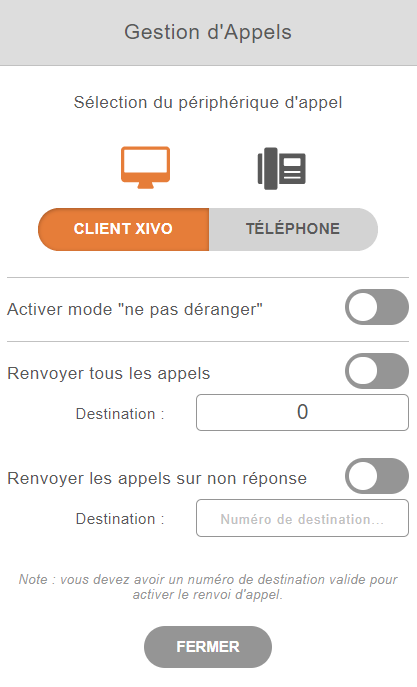
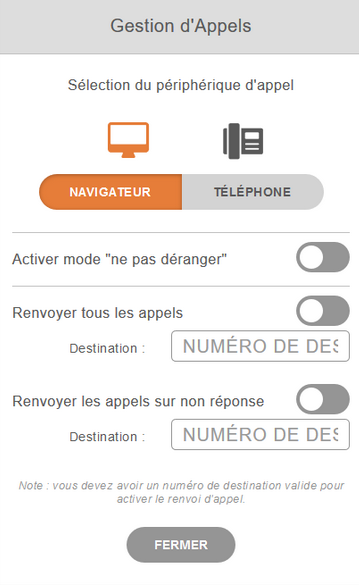
Le softphone permet alors d'adapter la gestion des appels selon ses souhaits (menu "gestion des appels", mode TELEPHONE ou mode "CLIENT XIVO")
Au bureau : Mode "TELEPHONE"
Je suis à l'université au bureau et souhaite utiliser mon téléphone professionnel fixe.
En télétravail : Mode "CLIENT XIVO" ou "NAVIGATEUR"
Je suis en dehors de l'université, connecté(e) à un VPN et je souhaite utiliser mon ordinateur pour appeler et recevoir des appels. NB : Ce mode peut également être utiliser au bureau si souhaité.
Je dois passer d'un mode à l'autre quand ma localisation change, sans cela je ne recevrai pas mes appels
gestion_appels_2
Gestion des appels sur l'application Xivo-Desktop-Assitant de l'ordinateur
gestion_appels
Gestion des appels sur l'application web Xivo du navigateur
Je connais le numéro de téléphone de mon interlocuteur :
Depuis le champ : recherche
Saisir son numéro
Cliquer sur : pour lancer l'appel
Je ne connais pas le numéro de téléphone de mon interlocuteur UT3 NB : La plupart des personnels UT3 ont leur numéro de téléphone déjà enregistré dans l'annuaire par défaut.
Si cela n'est pas le cas, c'est que votre correspondant n’a pas renseigné son numéro dans mon dossier RH.
Depuis le champ : recherche
Taper le nom de son interlocuteur
Son nom s'affiche*
Cliquer sur :
Puis cliquer sur pour lancer l’appel
J'ai enregistré le numéro de mon interlocuteur dans mes favoris
Ce menu permet d'enregistrer les numéros de téléphone de ses interlocuteurs "non UT3" ou de ses interlocuteurs UT3 absents de l'annuaire par défaut NB : La plupart des personnels UT3 ont leur numéro de téléphone déjà enregistré dans l'annuaire par défaut.
Si cela n'est pas le cas, c'est que votre correspondant n’a pas renseigné son numéro dans mon dossier RH.
Créer un contact
En résumé :
Cliquer surpuis renseigner les champs du contact NB : A la création du contact, le définir comme favoris en cochant : avant de l'enregistrer (via le bouton "confirmer")
Cela permet d'accéder à l'ensemble de ses contacts depuis la page des favoris
Cette option est réservée à ceux qui bénéficient du service "messagerie téléphonique" NB : demander le service de messagerie téléphonique (via la rubrique : "Modification d'une ligne téléphonique existante")
En résumé :
Cliquer sur l'icône : pour lancer l'appel
Positionner sa souris sur l'icône *98 pour afficher le menu
Cliquer sur le clavier pour composer son mot de passe



 installée sur votre bureau pour démarrer le softphone Xivo-Desktop-Assistant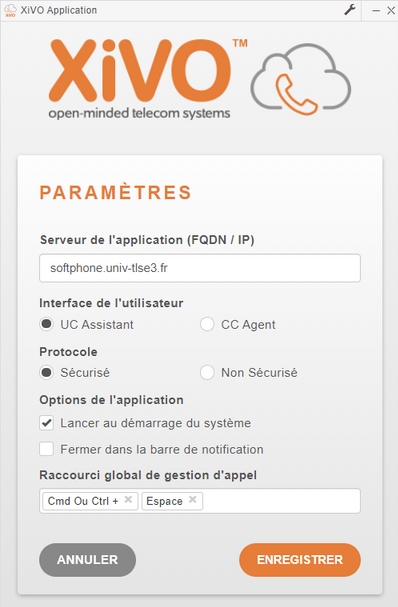

 pour accéder aux différents menus
 pour lancer l'appel
 pour lancer l’appel
 puis renseigner les champs du contact
 avant de l'enregistrer (via le bouton "confirmer")


 pour choisir vos favoris
 confirme votre sélection
 pour lancer l'appel
 pour composer son mot de passe
 pour mettre en pause
 pour raccrocher
 pour afficher son historique d'appel