La plateforme SYNERGIES offre les services suivants :
Messagerie : "MAIL"
Contacts
Calendrier
Tâches
Edition en ligne et stockage de documents : "DRIVE"
Chat et webconférences : "TEAM"
INFORMATIONS GENERALES SYNERGIES
CYCLE DE VIE DU COMPTE
Création du compte
Pour les étudiants :
Un compte est créé automatiquement dès votre inscriptionadministrative
Pour les personnels ou hébergés ayant une charge d'enseignement :
Un compte est créé lors de la saisie de votre dossier dans le système RH de l'Université
Clôture du compte
Pour les étudiants :
A la fin de vos études à l'UT3
Pour les personnels ou hébergés ayant une charge d'enseignement :
3 mois après votre départ de l'Université
Passé ce délai, plus aucun service de Synergies ne sera accessible.
Concernant le service de messagerie :
Vous ne recevez plus de messages
Les expéditeurs reçoivent une notification leur indiquant que le message n'a pas été délivré
Vous ne pouvez plus accéder à votre compte
Concernant le service DRIVE :
Vous ne pouvez plus accéder à vos documents
Préparation de votre départ
Concernant la messagerie
Lorsque vous allez quitter l'Université :
- pensez à positionner 2 mois avant de partir un message d'absence indiquant que votre adresse électronique prenom.nom@univ-tlse3.fr ne sera plus valide à partir du jour de votre départ
- vous pouvez exporter votre boîte via les rubriques "préférences" - "Importer/Exporter"- "Préférences avancées"
Concernant le DRIVE
Lorsque vous allez quitter l'Université vous pouvez exporter vos documents comme suit :
Sélectionner vos documents
Clic droit : téléchargement
(Vidéo en cours)
Une aide détaillée de SYNERGIES se trouve directement sur l'interface SYNERGIES à la rubrique "Aide produit"
Messagerie
MESSAGERIE
INFORMATIONS GENERALES
Format de l'adresse
L'adresse électronique est de la forme : prenom.nom@univ-tlse3.fr
Dans le cas d’homonymie la codification est de la forme prenom.nomNuméro@univ-tlse3.fr où Numéro est un n° d’ordre incrémenté en fonction du nombre d’homonymes
Quota de la boîte
Le quota de votre boite aux lettres
pour les étudiants :
2 Go
pour les personnels :
10 Go
Lorsque le quota atteint 90%, le système vous notifie son futur dépassement. Il est alors primordial de faire le tri dans votre boîte en supprimant des messages puis en vidant la corbeille.
En effet, une fois le dépassement atteint, vos messages seront rejetés
Si vous le souhaitez, vous pouvez archiver vos messages sur votre machine puis les supprimer du serveur Synergies pour libérer de l'espace.
Attention, votre archive locale n'est pas forcément sauvegardée !
Pour les "personnels", contactez votre correspondant informatique pour le savoir
BAL & BALF
BAL
Une boîte aux lettres nominative est automatiquement créée pour tout personnel et étudiant UT3
BALF
Une boîte aux lettres de fonction (BALF) est une boîte partagée entre plusieurs utilisateurs. Celle-ci est créée à la demande
Son adresse est appelée "adresse générique" et doit être normée
(Ex. : dsi-paost.secretariat@univ-tlse3.fr (nomdestructure.fonction@univ-tlse3.fr))
Son quota est de 10 GO pour les personnels et 2 GO pour les étudiants
Elle fonctionne comme n’importe quelle BAL
Les membres peuvent la consulter depuis leur messagerie individuelle
Tous les membres ont accès à la BAL en lecture et écriture, il faut donc instaurer des règles pour éviter les malentendus.
Ex. : Un message supprimé par un membre de la BAL partagée, sera supprimé pour le reste des membres de la BAL
On peut envoyer un message au nom de la BALF
Lors de la rédaction de votre message, il suffit de choisir la BALF comme "expéditeur" :
Pour connaitre les membre associés à cette BALF :
Faites un clic droit sur la BALF
"Editer propriétés"
Il est également possible d'associer une signature à cette BALF
Les demandes de création de BALF se font "par" ou "avec accord du" responsable de service via le formulaire en ligne "BALF"
Lors des demandes de création de BALF, un propriétaire de la BALF doit obligatoirement être désigné
NB : il peut y avoir plusieurs propriétaires
Les membres de la BALF sont soit de simple utilisateurs soit des "propriétaires"
Via l'onglet SYNERGIES "Outils de gestions", les "propriétaires" peuvent :
Ajouter ou supprimer des membres
positionner un message d'absence (cette fonctionnalité est en cours de mise en place, en attendant, les demandes se font par ticket GUN)
L'ensemble des BALFs existantes se retrouvent dans l'onglet "Contacts" - "Listes de distribution"
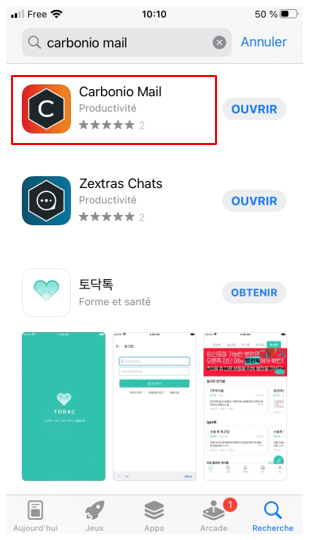
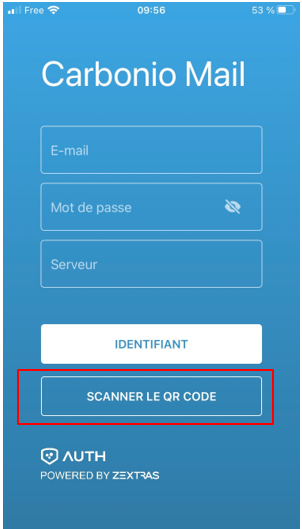
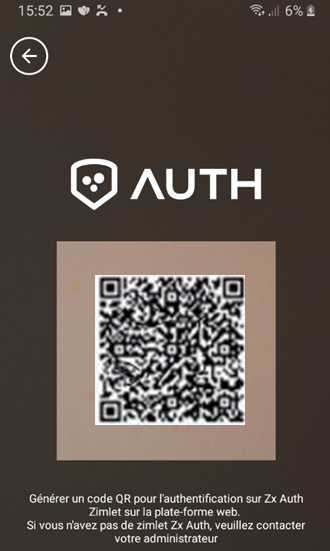
Configuration de l'application messagerie sur mobile : CARBONIO MAIL
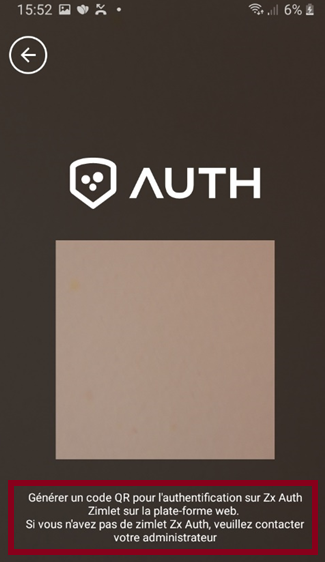
Pour des raisons de sécurité (perte ou vol de votre mobile) nous vous recommandons vivement d'utiliser l'authentification indirecte via un QR Code à générer en amont depuis un autre appareil
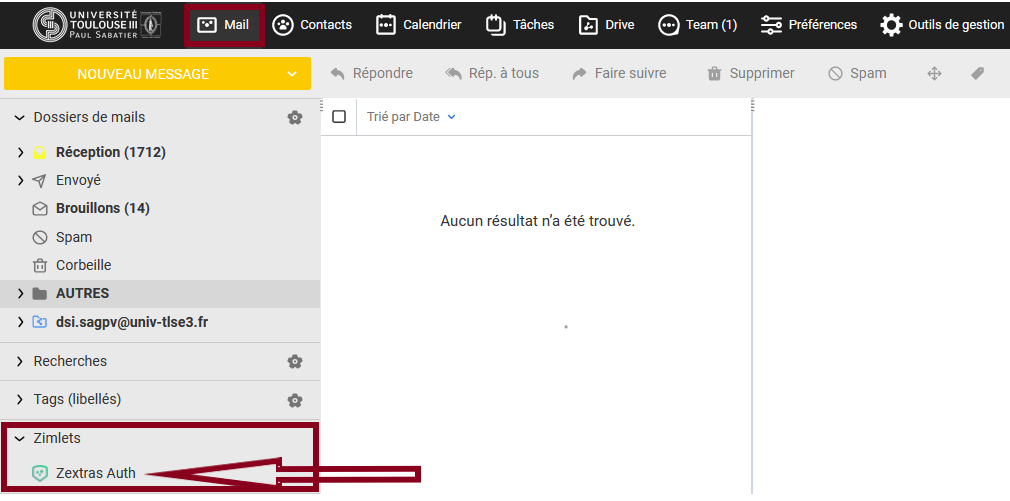
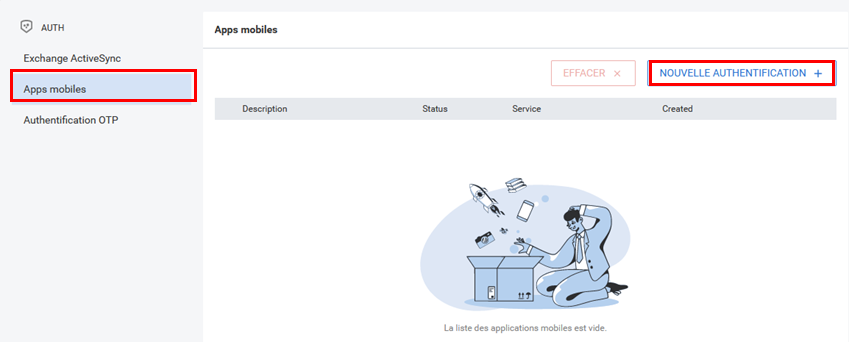
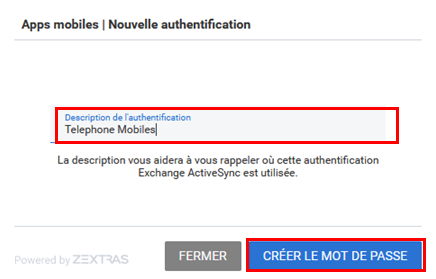
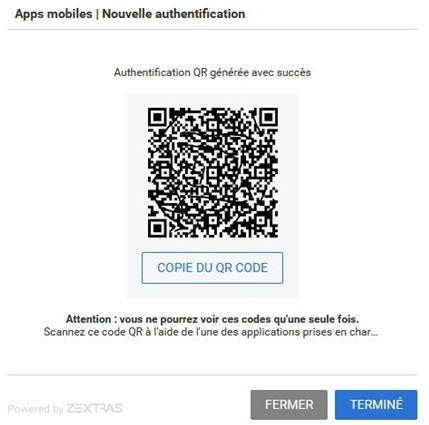
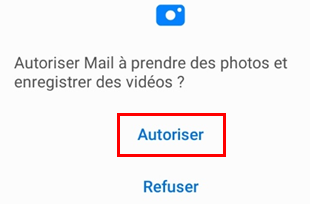
Pour cela, suivez les étapes ci-dessous :
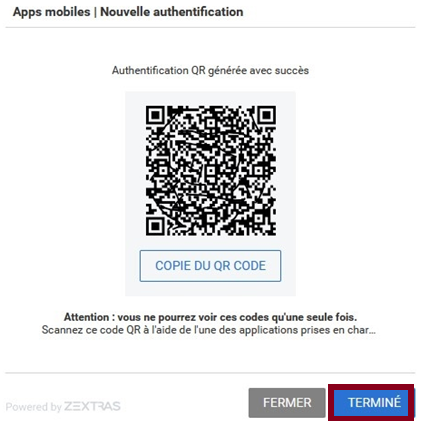
1- Génération d'un QR Code d'authentification
Depuis un ordinateur ou un autre appareil que votre mobile :
La section "Contacts" vous permet de créer, taguer, partager et classer dans des dossiers de votre choix vos contacts : A VISIONNER NB : le partage de contacts est possible uniquement avec vos collaborateurs UT3
Paramétrage et saisie automatique
Lors de l'envoi d'un nouveau message et depuis la zone de saisie d'un destinataire, un accès automatique en autocomplétion* vers l'ensemble des contacts est paramétré par défaut.
Ces contacts regroupent :
l'annuaire global de l'université (GAL), à savoir les adresses de messagerie
des personnels
des étudiants
ainsi que celles des boîte aux lettres de fonction (BALF)
vos éventuels contacts personnels créés en amont dans des dossiers de votre choix (via la rubrique "Contacts" puis "Nouveau contact")
les contacts hors UT3 (non répertoriés dans la GAL) et saisis lors de l'envoi d'un message.
Ceux-ci sont automatiquement enregistrés dans la section "Contacts" - rubrique "Personnes contactés par mail"
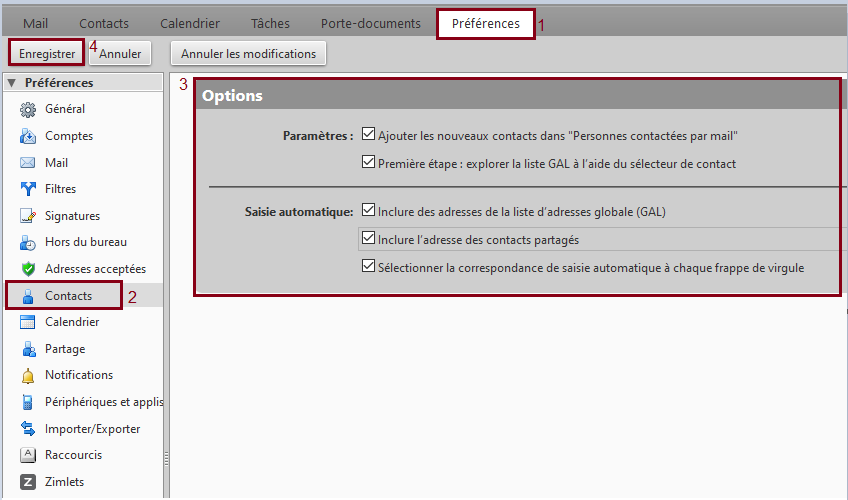
Ce paramétrage est défini et/ou peut être modifié dans l'onglet "Préférences" - "Contacts" :
messagerie-contact
*l'autocomplétion vous permet de limiter la quantité d'informations à saisir au clavier, en vous voyant proposer un complément qui pourrait convenir à la chaîne de caractères que vous avez commencé à taper
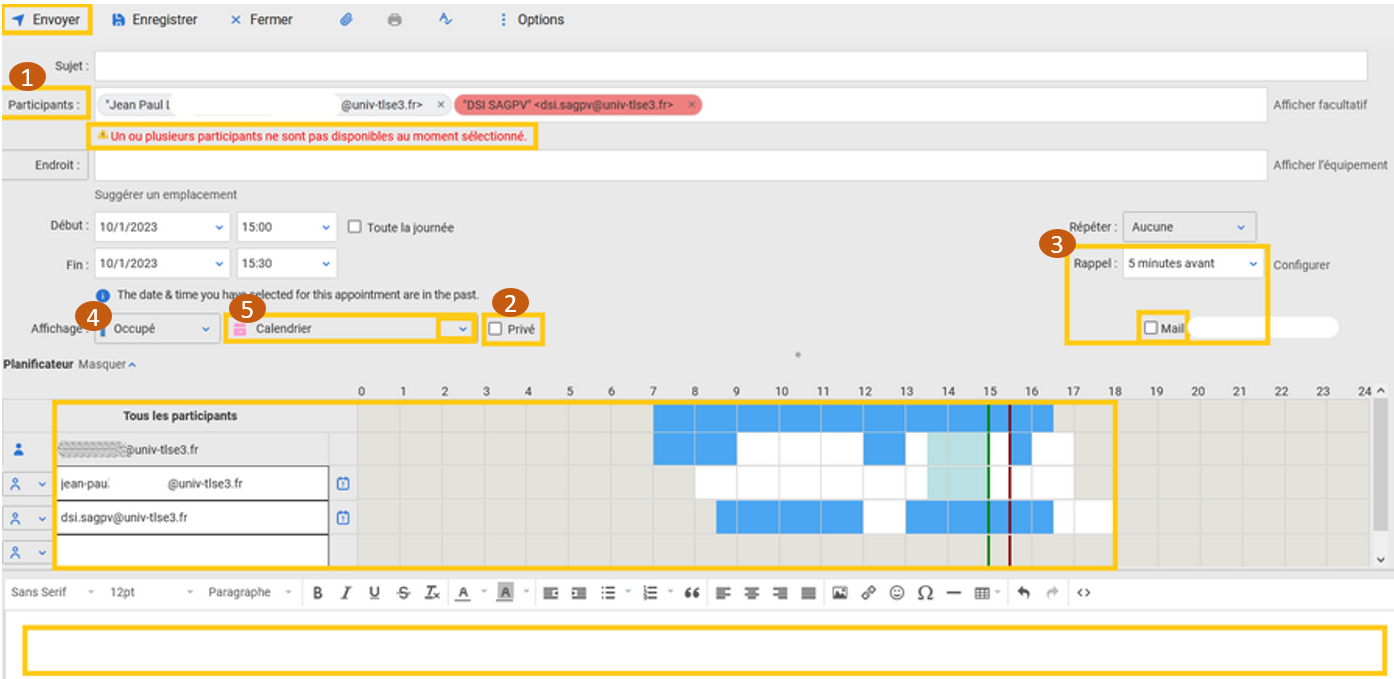
Ci-dessous une création d'"EVENEMENT" pour une réunion.
Les points importants sont numérotés et explicités au dessous
Evénement
1 "Participants"
Lors de création d'un événement pour une réunion il est intéressant de saisir les adresses électroniques des participants à la réunion.
Cela permet à la fois de :
visualiser la disponibilité calendaire de chacun des participants grâce à l'affichage des calendriers de ces participants participants NB : si certains participants ne sont pas disponibles sur le créneau horaire choisi ils apparaissent alors en rouge et un alerte est mentionnée alerte
envoyer une invitation à chacun des participants qui pourront ainsi l'accepter si souhaité et aussi (pour les collaborateurs UT3) visualiser l'événement dans leur calendrier. envoyer NB : l'option "Faire suivre", disponible depuis un clic droit sur un événement existant permet juste de transmettre l'événement par mail à un destinataire pour simple information.
Un participant peut être :
un collaborateur UT3 (personnel, étudiant, invité ou groupe de personnes identifié par une boîte aux lettres de fonction (BALF)
un collaborateur externe (hors UT3)
Le collaborateur externe recevra une simple invitation par mail qu'il pourra accepter ou refuser.
Il lui faudra créer son compte (login et mot de passe A NE PAS OUBLIER) pour ensuite pouvoir visualiser le lien de l'événement en cliquant dessus depuis le mail
NB : N'ayant pas accès à SYNERGIES, il ne pourra cependant pas visualiser l'événement dans le calendrier
2 "Public/Privé"
Les événements marqués en "privé" ne seront pas vus par vos collaborateurs.
Seul le créneau horaire de cet événement sera mentionné, selon l'affichage choisi, comme "Occupé", "Libre", "A confirmer", etc.
3 "Rappel"
Si vous positionnez un rappel, vous recevrez une notification écran.
Vous pouvez également recevoir une notification mail en cochant l'option "Mail"
4 "Affichage"
Vous pouvez associer à chaque événement un des libellés suivant :
Celui-ci permettra à vos collaborateurs de connaître l'état de vos éventuelles disponibilités
5 "Calendrier"
Si vous avez plusieurs calendriers, il vous faut choisir le calendrier de rattachement adéquat pour chacun de vos événements
Si vous êtes membre d'une boite aux lettres de fonction (BALF), vous pouvez déposer des événements directement dans le calendrier de cette BALF ???selon les droits ?
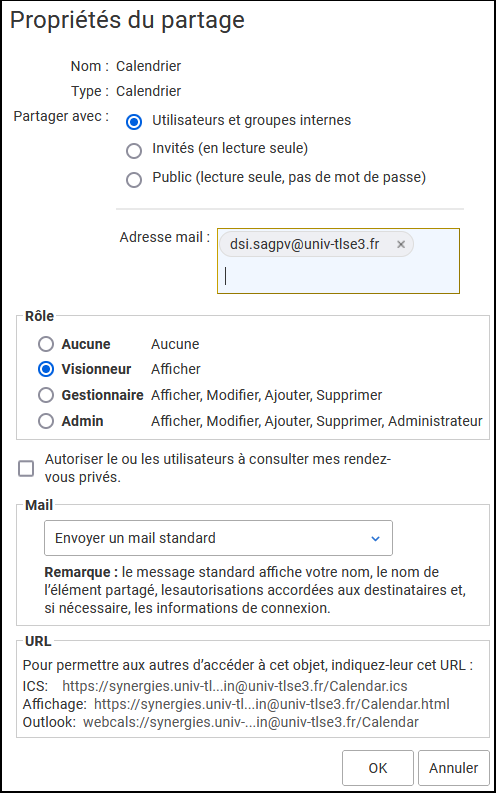
Si vous ne souhaitez pas qu'un de vos calendrier soit visible en terme de disponibilité, il vous faut le paramétrer comme suit :
Depuis le calendrier concerné :
Clic droit - Editer les propriétés
Précisions sur les calendriers
Le partage d'un calendrier se fait via "clic droit" sur le calendrier concerné
Vous pouvez ensuite choisir à qui et avec quels droits éventuels vous souhaitez partager le calendrier selon les paramètres proposés suivants :
1- Définir l'objet (document ou dossier) à partager
Pour cela :
"Clic droit" sur l'objet souhaité
"Editer les partages"
2- Choisir ses collaborateurs
Cas de collaborateurs UT3 NB : Sont considérés comme collaborateurs UT3 les personnels, les étudiants et les invités UT3
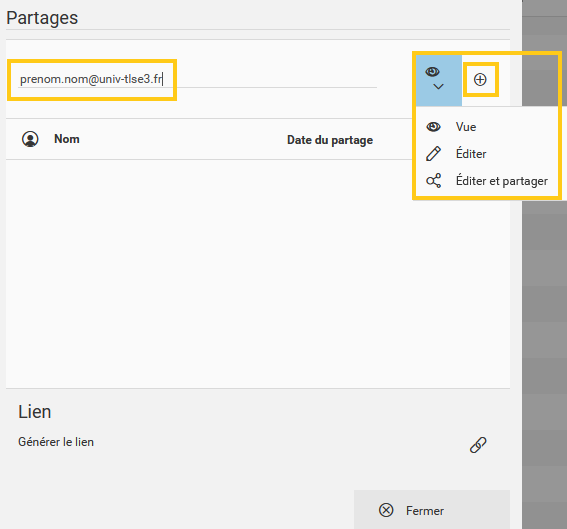
En vous appuyant sur l'image suivante : Partage UT3
vous pouvez sélectionnez vos collaborateurs UT3 comme suit :
Taper l'adresse électronique de votre collaborateur
Définissez les droits que vous souhaitez lui conférer
Cliquez sur "+" pour l'ajouter
Répéter l'action autant de fois que vous avez de collaborateurs NB :
si vos collaborateurs appartiennent à un groupe, taper l'adresse électronique du groupe correspondant
vos collaborateurs verront ces objets dans la rubrique "Eléments partagés avec moi" de l'ongle DRIVE de SYNERGIES
Vous pouvez également leur transmettre un lien comme suit :
"Clic droit" sur : Génération de lien
"Partager le lien par email" NB : seuls les collaborateurs UT3 sélectionnés en amont pourront voir le document
Cas de collaborateurs non UT3 NB : Dans le cas de collaborateurs externes (non UT3), seul un téléchargement pour une lecture des documents partagés sera possible.
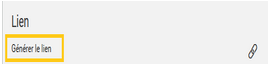
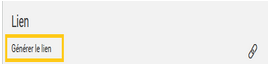
Cliquez sur "Générer le lien" Génération de lien
Un lien s'affiche
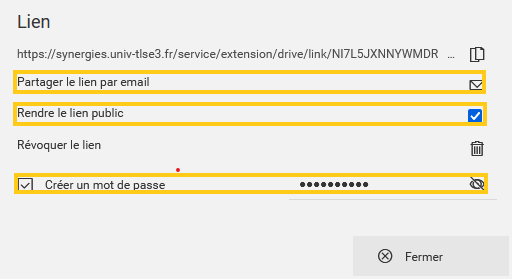
En vous appuyant sur l'image suivante : Partage Hors UT3 suite
vous pouvez transmettre ce lien à vos collaborateurs externes (non UT3) comme suit :
"Rendre le lien public"
"Créer un mot de passe" NB : cette étape n'est pas obligatoire mais permet de sécuriser vos documents. Pour plus de sécurité, pensez à transmettre ce mot de passe (que vous pouvez modifier si souhaité) par oral ou par un mail indépendant du lien que vous allez transmettre à l'étape suivante
"Partager le lien par email
TEAM
Messagerie instantanée et webconférence
TEAM permet la messagerie instantanée et webconférence : A VISIONNER
OUTILS DE GESTION
Gestion des groupes
La gestion des groupes permet de créer, mettre à jour et supprimer des groupes
Vous pouvez créer jusqu'à 50 groupes. NB : avant toute création de groupe, penser à utiliser les groupes institutionnels déjà créés par l'établissement ou par vos services.
Gestion des préférences des BALFs
La gestion des préférences des BALFs permet aux propriétaires des BALFs de :
mettre à jour les membres
mettre en place un message d'absence (Cette option est en cours de déploiement. En attendant les demande de mise en place de message d'absence se font via un ticket GUN)